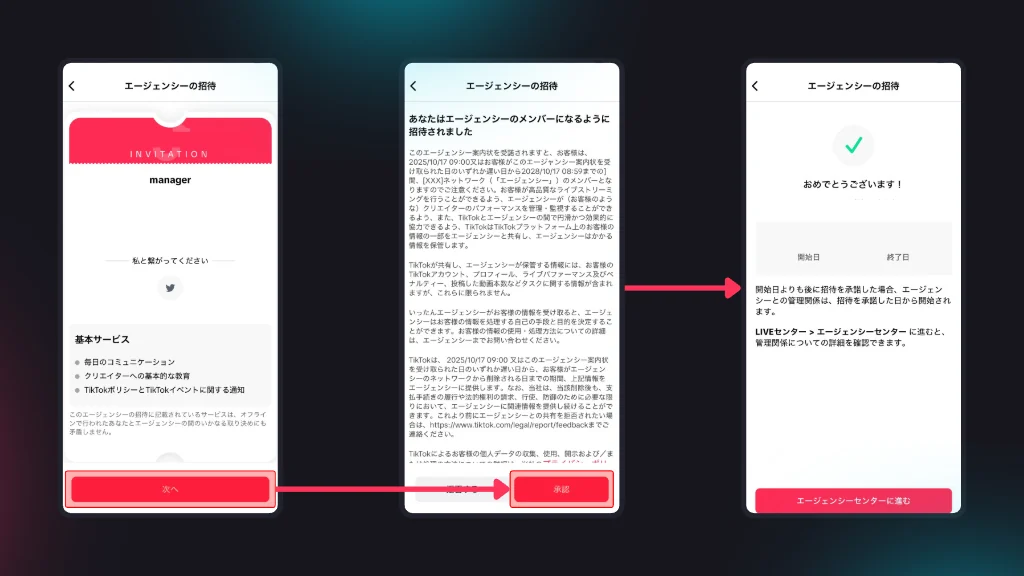
TikTokで申し込む
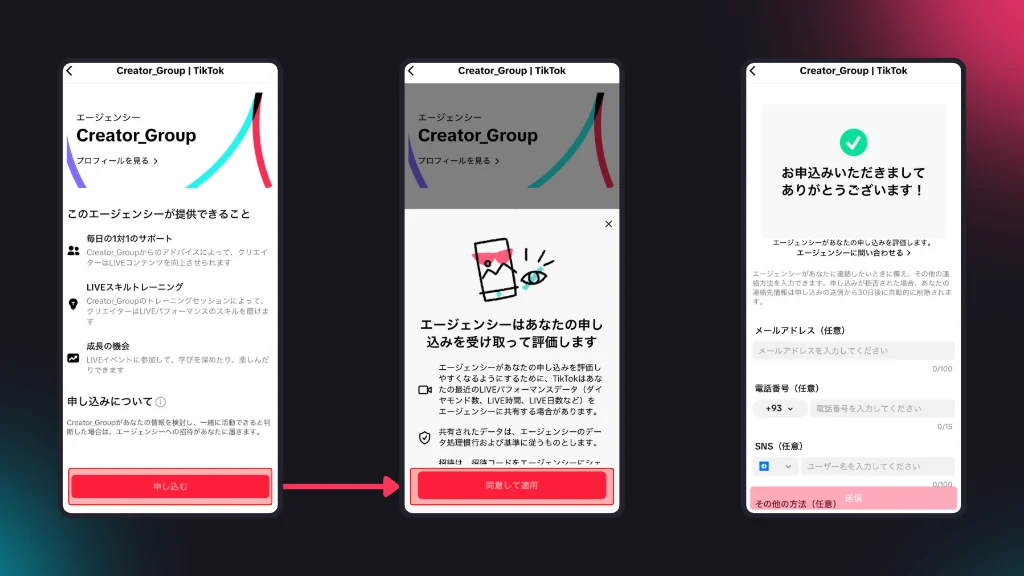
TikTokで申し込みをすすめてください。
アカウントの間違いにご注意ください。
このページは、OBS Studioを使ってTikTok LIVE配信したい方向けの無料申請ページです。
下の「申請する」ボタンを押すと、指定されたTikTok申請ページを開きます。
※ 外部サイト(TikTok)へ移動します。
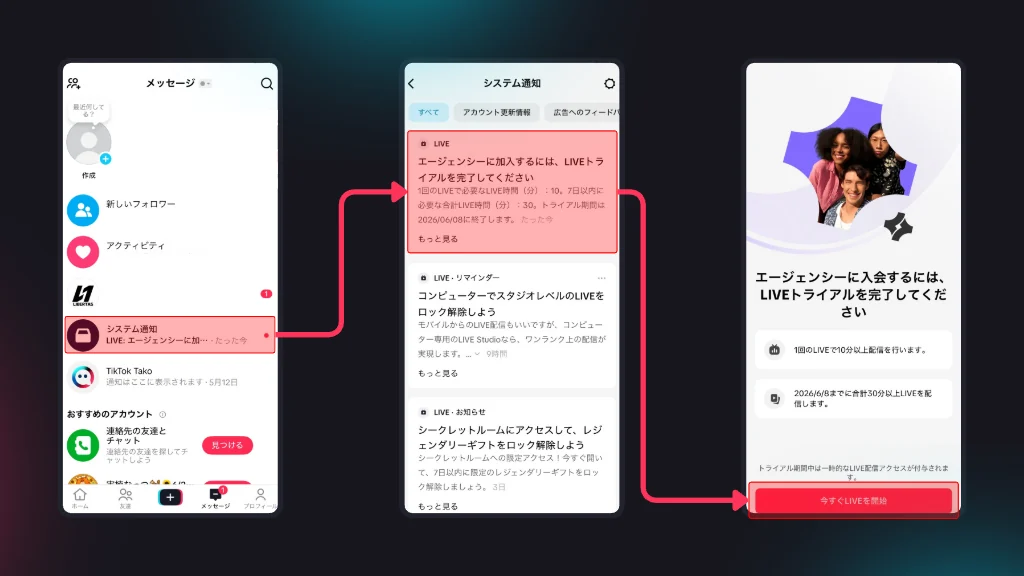
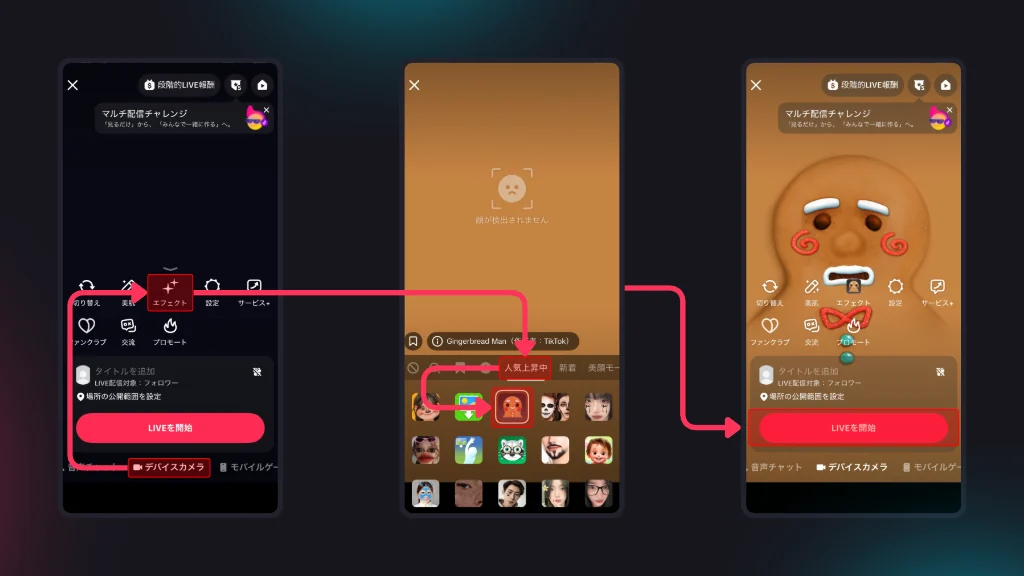
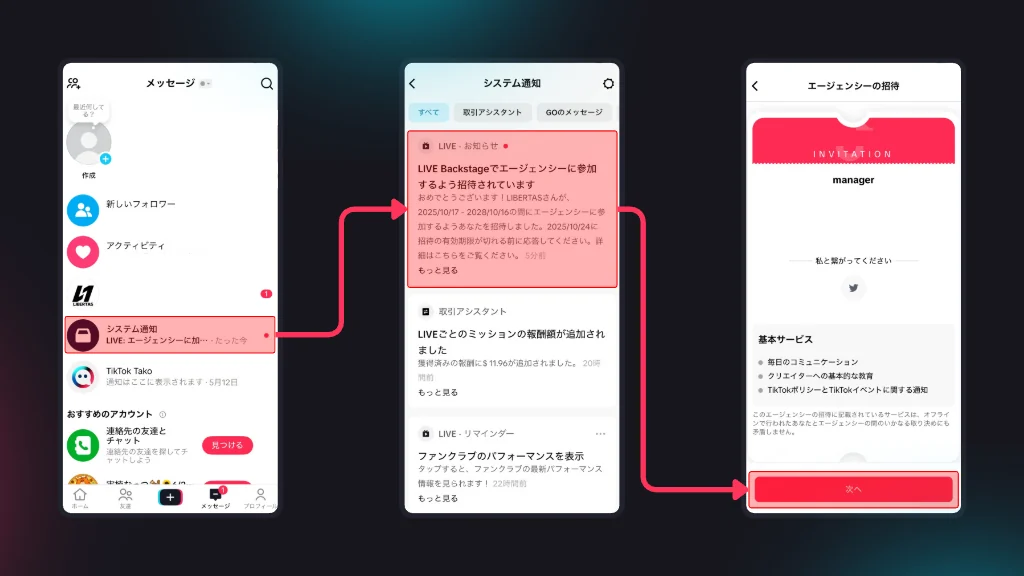
このページからTikTok OBS配信権限の申請まで、次の流れで進めます。
TikTokで申し込みをすすめてください。
アカウントの間違いにご注意ください。
以下の方はご申請いただけません:
他エージェンシーに加入中の方(サブアカウント含む)/18歳未満の方
配信権限の有無によって、準備手順が異なります。
該当するタブを選んでください。
承認前でも準備できます。PCに TikTok LIVE Studio または OBS Studio をインストールしてください。
このページから申請を送信し、TikTok側の手続きを完了します。 配信権限が付与されるまで、しばらくお待ちください。
承認後、配信ソフトを起動して申請時と同じTikTokアカウントでログインします。 別アカウントでは権限が反映されない場合があります。
解像度・フレームレート・音声入力・画面キャプチャなどを設定し、配信用シーンを作成します。
短時間のテスト配信で映像・音声・遅延を確認し、問題がなければ本番のLIVE配信を開始してください。
PCに TikTok LIVE Studio または OBS Studio をインストールします。
配信ソフトを起動し、配信権限が付与されているTikTokアカウントでログインします。
解像度・フレームレート・音声入力・画面キャプチャなどを設定し、配信用シーンを作成します。
短時間のテスト配信で映像・音声・遅延を確認し、問題がなければ本番のLIVE配信を開始してください。
設定で不明点がある場合は、申請時に登録したメールアドレスから運営までお問い合わせください。